Volúmenes
la persistencia
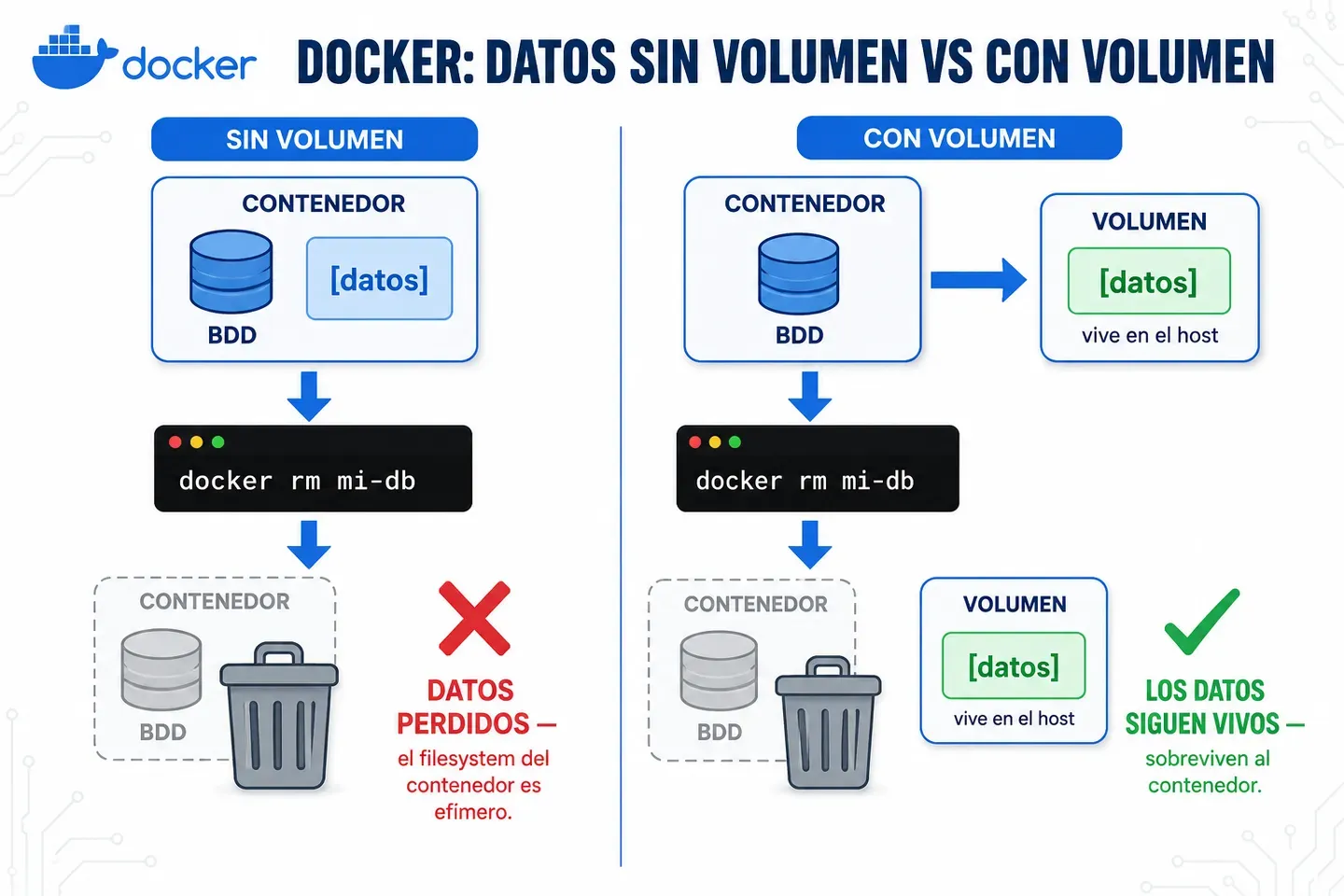
Un volumen es el mecanismo de Docker para persistir datos fuera del ciclo de vida del contenedor.
Es un almacenamiento que vive en el host y se monta dentro del contenedor. Sigue existiendo aunque detengas o elimines el contenedor.
Qué problema resuelve
Por defecto, el filesystem de un contenedor es efímero: todo lo que se escribe dentro vive en su capa de escritura y se pierde al hacer docker rm.
Los volúmenes separan el dato del contenedor que lo usa. Así la información sobrevive a reinicios, actualizaciones de imagen o recreaciones del contenedor, y se puede compartir entre varios contenedores a la vez.
Cómo funciona internamente
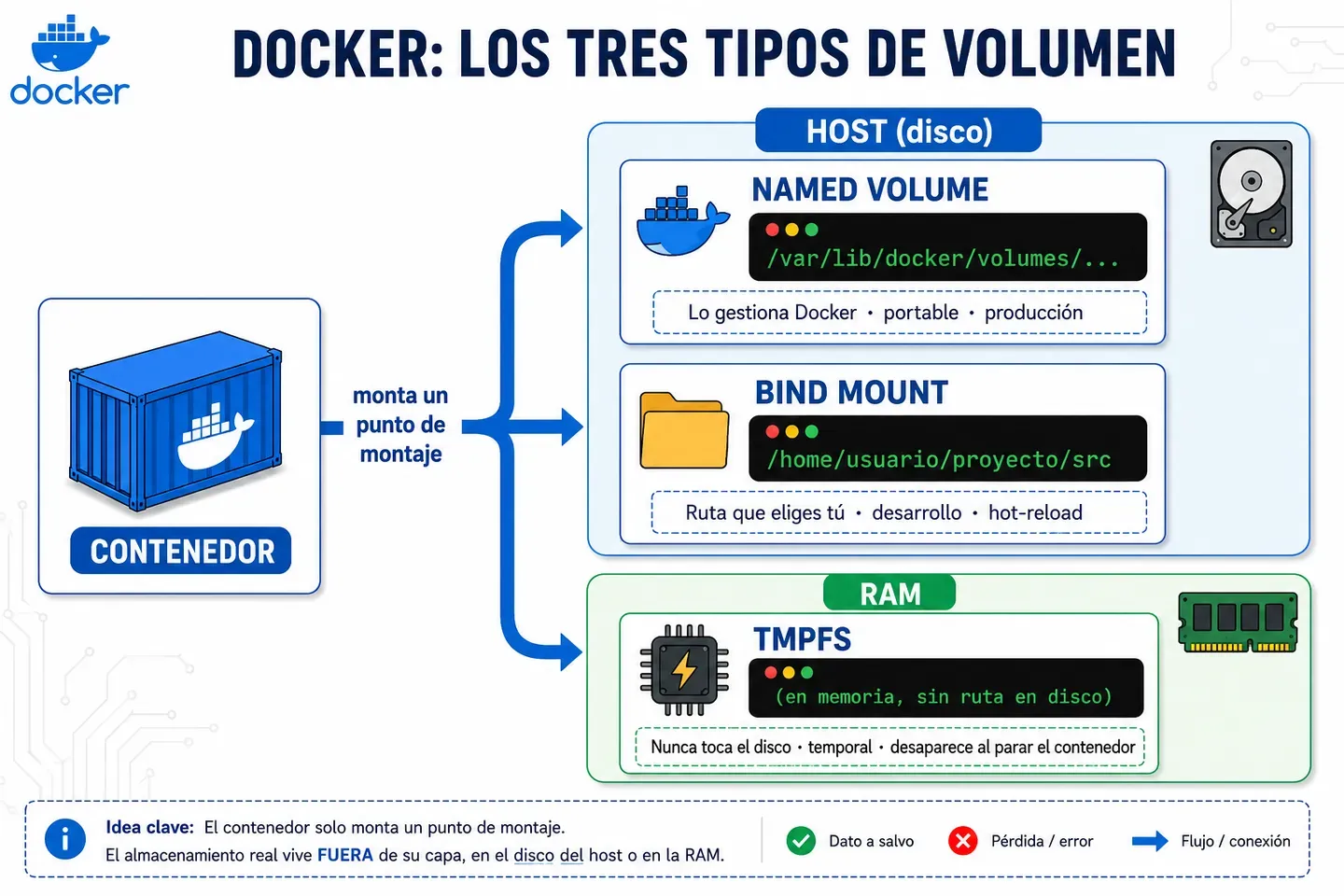
Docker monta el volumen como un punto dentro del filesystem del contenedor, pero el dato real vive fuera de su capa, con un ciclo de vida propio: solo desaparece si lo borras explícitamente.
Hay tres tipos:
- Named volume: lo gestiona Docker. Es la opción portable, pensada para producción.
- Bind mount: una ruta del host que eliges tú. Típico en desarrollo para hot-reload de código.
- tmpfs: vive solo en RAM y nunca toca el disco. Para datos temporales que quieres rápidos o que no deben dejar rastro.
⚠️ Si montas un volumen sobre una ruta que ya tenía contenido en la imagen, ese contenido se sobrescribe.
Ejemplo de uso
Named volume:
docker volume create db_data
docker run -d --name mi-db -v db_data:/var/lib/postgresql/data postgres:16
Si eliminas y recreas mi-db apuntando al mismo volumen, los datos siguen ahí.
Bind mount:
docker run -d -v $(pwd)/src:/app/src mi-app:devCualquier cambio en ./src se refleja al instante dentro del contenedor.
tmpfs:
docker run -d --tmpfs /app/cache mi-app:devLo que se escribe en /app/cache vive solo en RAM y desaparece al detener el contenedor. Es el tipo menos habitual: en la práctica se ve sobre todo en producción/k8s (donde equivale a un emptyDir en memoria) para caché temporal rápida o datos que no deben tocar disco. Ojo: consume RAM del host, no lo uses para grandes volúmenes de datos.
Comprobar y limpiar:
docker volume ls              # listar volúmenes
docker volume inspect db_data # ver dónde vive físicamente
docker volume rm db_data      # eliminarlo (¡se pierde el dato!)